
黑群晖系统在DSM6.X时候,可以使用劫持域名的方法把升级地址劫持到127.0.0.1从而达到屏蔽系统升级的目的,但是到了DSM7.X,由于套件中心服务器使用的地址和升级地址是同一个域名,如果仍按照DSM6.X的支持域名方法去屏蔽DSM7.X的系统,虽然是可以屏蔽系统更新,但是套件中心也无法正常下载套件了。经博主研究,发现RR引导自身就有关闭系统更新的功能:
1、先看一下你的黑群晖系统启动界面是不是如下图这样的界面,最顶上一行会显示引导的版本(博主分享的引导基于RR v25.9.4编译而来),如果你使用的是博主2025年9月21日更新后分享的引导文件,或者使用RR v25.9.4以后的版本编译的,那么可以使用关闭系统更新的功能(比RR v25.9.4更早的版本或者其他的引导不知道有没有这个功能,请自行测试);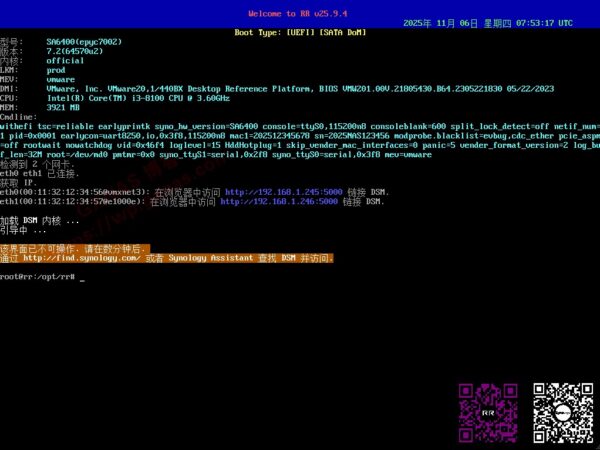
2、博主测试的这台黑群晖系统是SA6400_7.2-64570up4版本,在系统更新菜单会提示可以更新到DSM7.22-72806up4,先把群晖重启一次;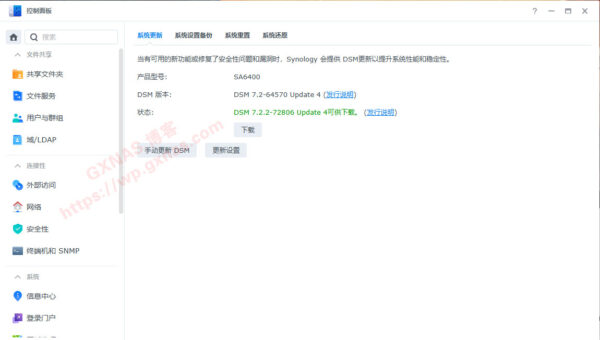
3、群晖重启后会显示一个菜单,选第二行“修改引导配置”回车(此中文菜单界面为博主编译的引导,如果是使用RR自行编译的请自行进入编译菜单);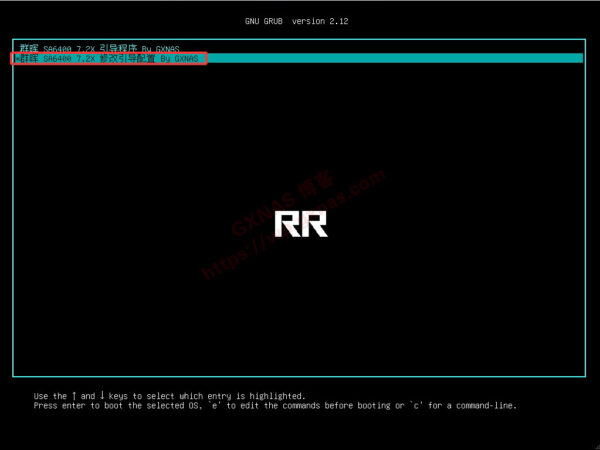
4、引导程序启动中;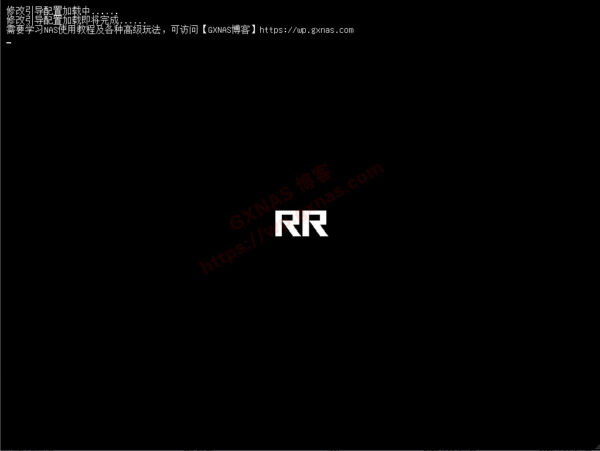
5、引导程序启动完成后,会显示一个http://IP:7681的链接,记录这个地址;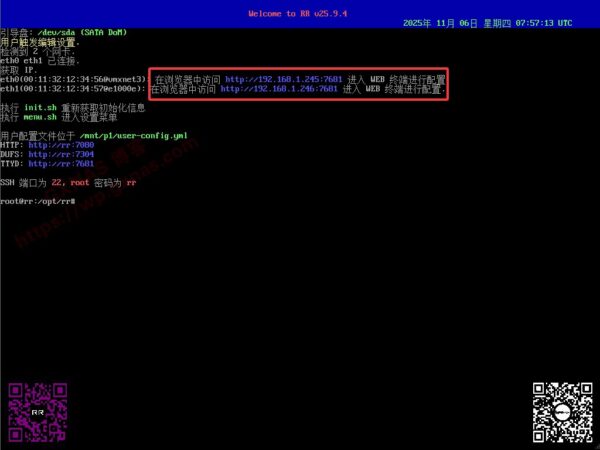
6、到与NAS同一内网的其他电脑浏览器上,打开上一步骤的链接地址,点“高级设置”;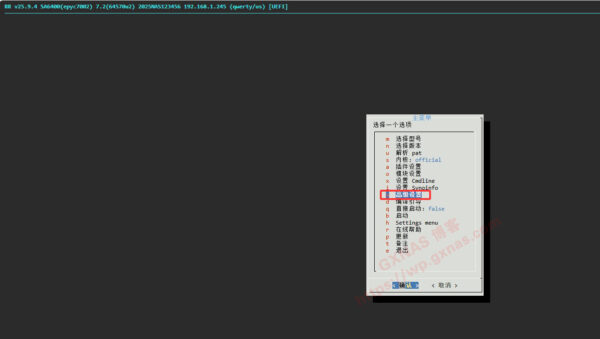
7、按键盘向下方向键,找到“DSM自动更新:ture”这行,按一次回车;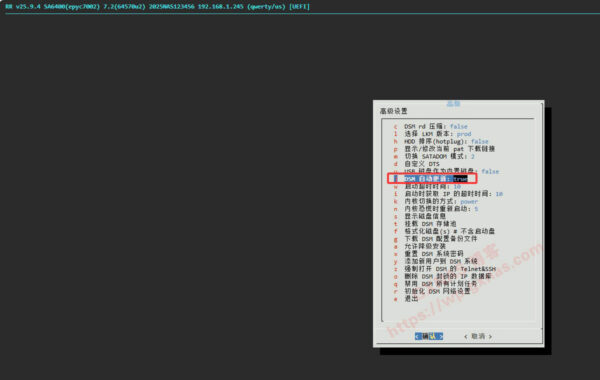
8、会看到变成“DSM自动更新:false”;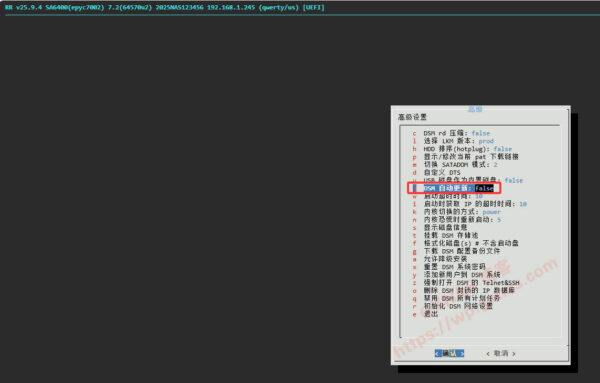
9、按键盘向下方向键,移动到“退出”,按回车;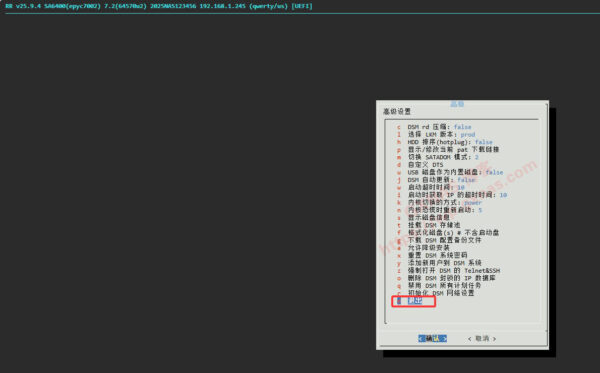
10、按键盘向下方向键,移动到“编译引导”,按回车;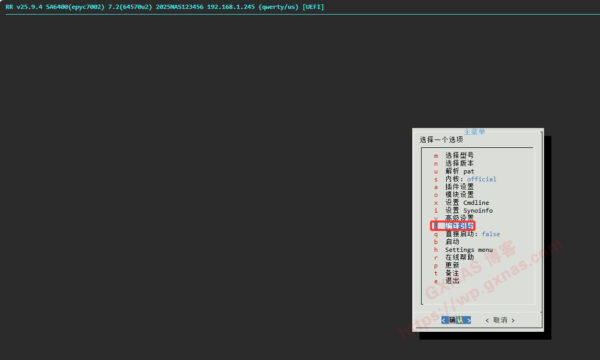
11、编译中,这个过程会很快;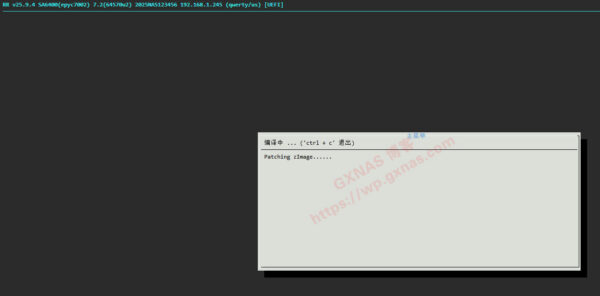
12、按键盘向下方向键,移动到“退出”,按回车;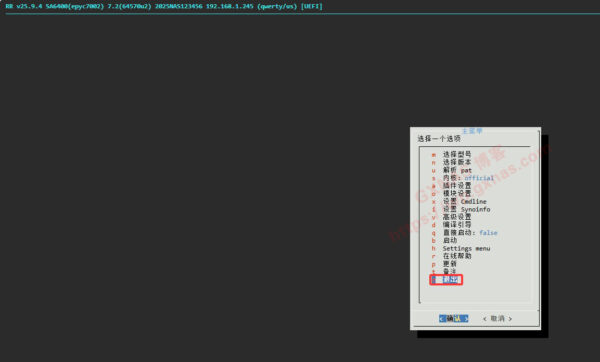
13、按键盘向下方向键,移动到“重启”,按回车;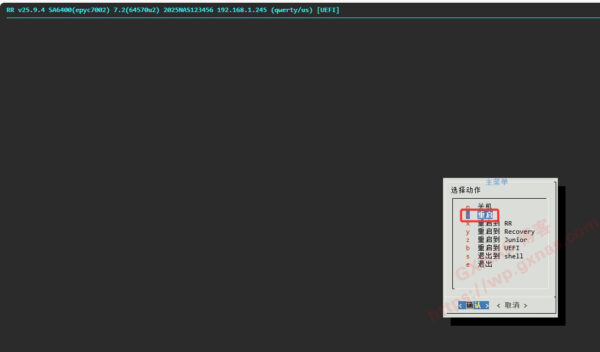
14、机器重启完成后,进入DSM桌面,打开控制面板,系统更新这里会看到状态已经不再提示更新了;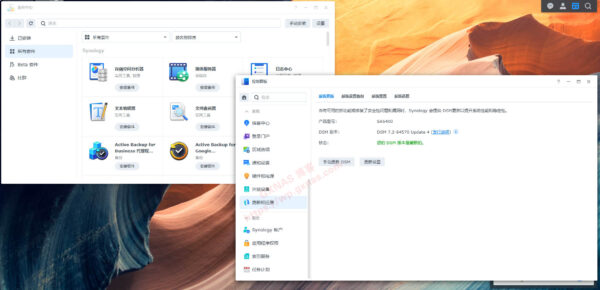
15、如果你也想把你的DSM系统屏蔽更新进入养老状态,按照上述步骤做完即可。

发表评论
发表评论: